

Par Ashley Peele
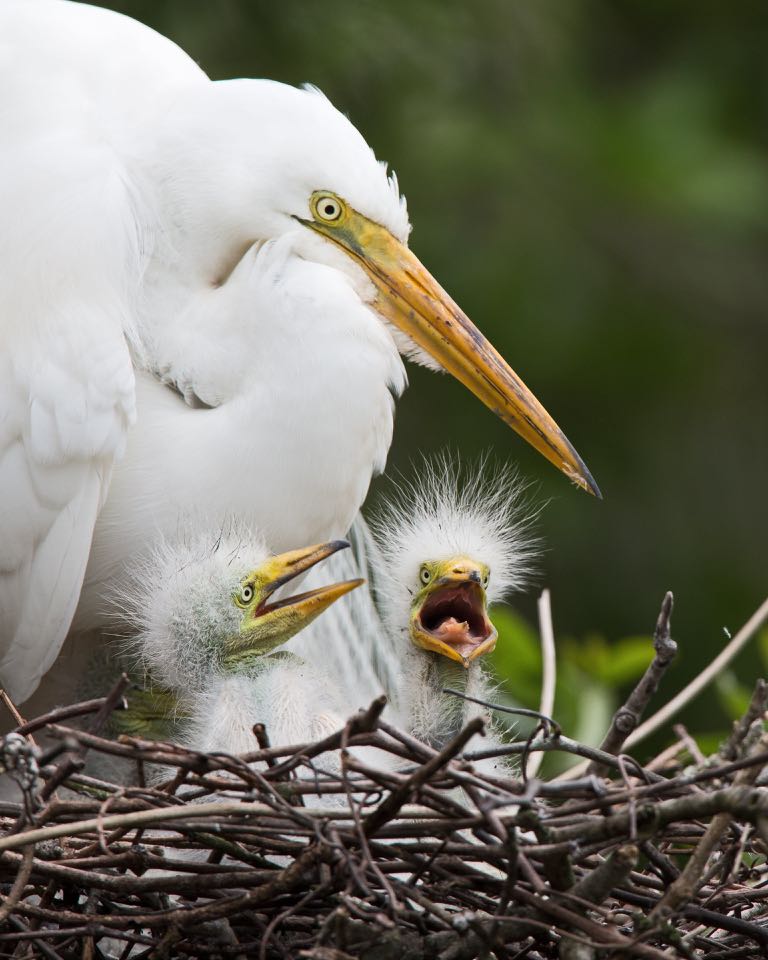
Grande aigrette avec poussins à Alligator Farm par Bob Schamerhorn
Ceci est le deuxième d'une série de tutoriels vous guidant à travers le processus de soumission de vos observations d'oiseaux pour le deuxième Atlas des oiseaux nicheurs de Virginie. La première a mis en évidence les observations incidentes et peut être consultée ici.
Dans ce deuxième article, nous vous aiderons à établir une liste de contrôle complète de tous les oiseaux que vous avez rencontrés lors d'une sortie ornithologique dans une zone naturelle de l'État. Il est fortement recommandé de soumettre des listes de contrôle complètes de tous les oiseaux observés, ce qui constitue la norme pour la plupart des données de l'atlas. Pour cet exemple, nous dirons que vous avez passé 3 heures à marcher le long du littoral et dans les bois du parc d'État de Kiptopeke, dans le comté de Northampton.
Rapide Résumé - Saisie de données informatiques :
- Rendez-vous sur le portail Atlas eBird à l'adresse suivante : https://ebird.org/atlasva/home
- Connectez-vous avec votre compte eBird existant ou créez-en un si vous utilisez eBird pour la première fois.
- Cliquez sur "Soumettre des observations" en haut de la page.
- Saisissez puis sélectionnez le nom du comté dans le champ "Trouvez-le sur une carte".
- Zoomez le plus possible et reportez avec précision le point de votre observation si le comptage est de type stationnaire ou le point médian approximatif de votre itinéraire si le comptage est de type itinérant. Vous pouvez utiliser une position existante enregistrée dans votre compte, mais veillez à ce qu'elle représente fidèlement votre itinéraire et qu'elle se trouve dans le bon bloc. Donnez à l'emplacement le nom que vous souhaitez et cliquez sur Continuer.
- Remarque ! Vous pouvez désormais utiliser les traces eBird pour enregistrer la position exacte de votre itinéraire de voyage, si vous utilisez l'application smartphone eBird. Pensez à l'utiliser pour vos prochaines listes de contrôle !
- Saisissez la date de l'observation et sélectionnez le type d'observation approprié, qui, pour les listes complètes de tous les oiseaux observés, sera soit "Stationnaire", soit "Voyageur".
- Saisissez ensuite l'heure de début, la durée et le nombre d'ornithologues dans votre groupe.
- S'il s'agit d'un comptage de voyage, indiquez également la distance parcourue lors de l'observation des oiseaux. Note : Les listes de contrôle pour les déplacements doivent être < 5 miles et doivent rester dans les limites du bloc.
- Cliquez sur Continuer.
- Indiquez le nombre d'oiseaux observés pour TOUTES les espèces que vous avez identifiées.
- Cliquez sur "Ajouter un code de reproduction ou des détails" pour choisir le code de reproduction correct pour chaque espèce chez laquelle un comportement de reproduction a été observé. Choisissez le code le plus élevé si plusieurs comportements ont été observés. Laissez le code en blanc si aucun comportement de reproduction n'a été observé pour cette espèce.
- Ajoutez des commentaires ou des liens vers les photos dans le champ Détails, le cas échéant.
- Cliquez sur "Oui" lorsque la question suivante est posée en bas à droite : "Soumettez-vous une liste complète de tous les oiseaux que vous avez pu identifier ?".
- Cliquez sur Soumettre.
- Vérifiez l'exactitude de votre dossier et apportez-y les modifications nécessaires. Sinon, c'est tout !
Remarque : ces étapes ne s'appliquent spécifiquement qu'à la soumission d'une liste de contrôle complète pour un seul lieu ou pour le comptage des déplacements dans un bloc. Parce que nous recommandons une collecte de données plus précise, consultez nos conseils sur les rapports de localisation dans le Manuel de l'Atlas. Pour un aperçu détaillé des étapes résumées ci-dessus, continuez à lire la version longue ci-dessous.
Instructions détaillées :
- Assurez-vous d'être sur le site web Atlas eBird (ce qui est le cas si vous lisez ceci en ligne). https:// ebird.org/atlasva/home Les autres portails eBird ne sont pas adaptés à l'envoi de données d'atlas. Si vous avez obtenu au moins un code de reproduction au cours d'une visite, soumettez la liste de contrôle complète au portail de l'atlas. Si vous n'avez pas eu de codes de reproduction lors d'une visite, utilisez le site traditionnel eBird(ebird.org).
- Assurez-vous d'être connecté. Cliquez sur "Se connecter ou s'enregistrer en tant que nouvel utilisateur" en haut à gauche de l'écran et saisissez votre nom d'utilisateur et votre mot de passe. Créez un compte si nécessaire ; c'est simple et cela ne prend pas beaucoup de temps. Si vous avez déjà un compte eBird (ou un compte pour un autre projet Cornell), utilisez ce compte pour le portail Atlas eBird. De cette façon, toutes vos observations eBird seront stockées ensemble pour que vous puissiez les consulter.
- Cliquez sur le bouton "Soumettre des observations" en haut de la page.
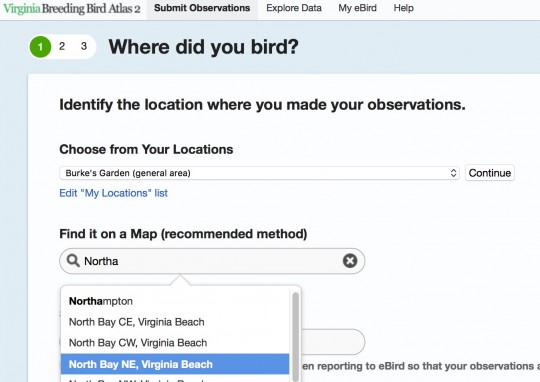
- Sur l'écran suivant, vous devez utiliser l'option "Trouver sur une carte". Commencez à taper lentement le nom de votre comté (ou de votre quartier) et une liste de lieux s'affichera. Cliquez sur le nom du comté.
- La carte s'affiche, avec un zoom sur votre comté. Utilisez les outils de zoom sur le côté gauche de la carte pour zoomer davantage (+) ou reculer (-). L'option de loupe située sous la barre d'échelle de zoom vous permet de cliquer et de faire glisser un cadre autour de votre position si vous souhaitez effectuer un zoom plus rapide. Vous pouvez cliquer sur la carte et la maintenir enfoncée pour la faire glisser. Vous verrez peut-être de gros marqueurs de localisation rouges et de petits marqueurs de localisation bleus. Les marqueurs rouges sont des points chauds existants, tels qu'un parc d'État, un refuge national pour la faune sauvage ou un parc municipal, où les gens s'adonnent souvent à l'ornithologie. Si vous voyez des marqueurs bleus, il s'agit d'emplacements personnels eBird que vous avez déjà saisis.
- Vous pouvez sélectionner l'un des points rouges ou bleus comme emplacement en cliquant dessus, mais uniquement s'il représente correctement l'endroit où vous avez observé des oiseaux. Si vous choisissez un emplacement existant, tenez compte des lignes de démarcation. De nombreux points chauds se trouvent à proximité d'intersections de pâtés de maisons, et il est impératif que les observations soient transmises au bon pâté de maisons.
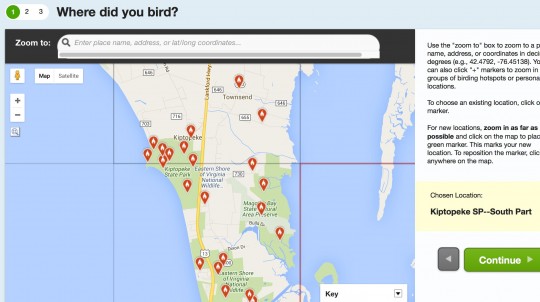 Notez que le parc d'État de Kiptopeke est coupé en deux par une ligne de démarcation. Dans ce cas, il est très important de connaître les limites des blocs et de sélectionner le bon bloc pour votre liste de contrôle. Dans de nombreux cas, vous saisirez un point représentatif de l'itinéraire que vous avez parcouru à l'intérieur de votre bloc, auquel cas vous voudrez tracer le point à peu près au milieu de la zone que vous avez observée.
- Nous pouvons constater qu'il existe déjà de nombreux points chauds pour le parc d'État de Kiptopeke. Nous supposerons que les observations ont été faites dans la moitié sud du parc. Nous cliquerons donc sur le marqueur rouge pour sélectionner le hotspot "Kiptopeke SP-South Part". Attention toutefois, dans de nombreux cas, le hotspot ne sera PAS représentatif et vous devrez créer puis utiliser un nouvel emplacement personnel, même s'il est proche. Cliquez ensuite sur "Continuer".
- Sur l'écran suivant, vous devez utiliser l'option "Trouver sur une carte". Commencez à taper lentement le nom de votre comté (ou de votre quartier) et une liste de lieux s'affichera. Cliquez sur le nom du comté.
- Sur la page Date et effort, saisissez la date de l'observation. Sélectionnez ensuite votre type d'observation. Il existe 3 types d'atlas :
- Voyage, lorsque vous avez parcouru une distance spécifique à l'intérieur d'un bloc d'Atlas - marcher sur un sentier, parcourir une boucle de refuge, observer les oiseaux sur le terrain.
- Stationnaire, lorsque vous n'avez pas bougé de plus de 100 pieds pendant votre observation.
- Incidentel, lorsque vous n'étiez pas spécifiquement en train d'observer des oiseaux, mais que vous avez remarqué des oiseaux que vous souhaitez signaler.
- Aujourd'hui, nous utiliserons Traveling, car nous avons voyagé dans une seule zone naturelle (Kiptopeke State Park). Nous vous recommandons de dresser une liste de contrôle spécifique à une zone lorsque vous avez une grande zone naturelle à étudier (parc, refuge, etc.).
- Indiquez votre heure de départ, le temps que vous avez passé à observer les oiseaux (3 heures dans cet exemple) et le nombre de personnes dans votre groupe qui localisent et/ou identifient activement les oiseaux.
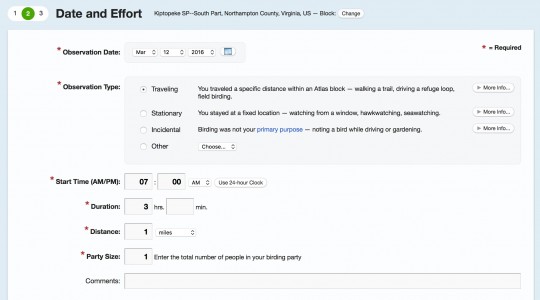
- N'oubliez pas que vous devez estimer la distance que vous avez parcourue. L'application PDF Maps de votre téléphone vous permettra de suivre vos déplacements autour d'un pâté de maisons. Cela facilitera l'estimation précise de la distance parcourue. Sites web comme runningmap.com offrent des fonctionnalités similaires, mais n'ont pas nécessairement les propriétés et ne disposent certainement pas des limites de blocs utiles pour l'atlas.
- Dans cet exemple, nous estimerons 1 mile. Il est fortement déconseillé d'effectuer des déplacements supérieurs à 2 miles. Pour obtenir les meilleurs résultats dans l'atlas, la plupart des comptages doivent avoir une longueur inférieure à 2 miles. N'oubliez pas que les distances sont calculées dans un seul sens, c'est-à-dire que si vous parcourez un sentier 1.5 miles et que vous revenez ensuite par le même sentier, vous aurez parcouru 1.5 miles, et non 3. Veillez également à ce que votre liste de contrôle ne dépasse pas les limites d'un bloc ou d'un comté.Sélectionnez "Continuer" et passez à la page suivante.
- Il s'agit de la page de la liste de contrôle. La liste des oiseaux que vous voyez est personnalisée en fonction de votre région et de la date. Saisissez la liste complète de toutes les espèces que vous avez observées au cours de cette visite. Vous pouvez faire défiler la liste jusqu'à une espèce (ou utiliser la case "Jump to Species" à droite pour la trouver ; pour le carouge à épaulettes, tapez Yellow-r et il apparaîtra, ou utilisez le code YRWA ( 4)).
- Des boutons supplémentaires situés à droite permettent de modifier l'affichage de la liste de contrôle. "Ajouter une espèce" permet d'ajouter une espèce qui ne figure pas sur la liste de contrôle ; "Alphabétique" permet de classer les espèces par ordre alphabétique ; "Afficher les espèces rares" permet d'ajouter les espèces rares à la liste de contrôle ; "Afficher les sous-espèces" permet d'ajouter les sous-espèces à la liste de contrôle ; et "Grouper par les plus probables" permet de classer les espèces les plus probables pour la zone et la date considérées. Conseil : si vous avez observé une espèce qui ne figure pas dans la liste, cliquez sur la case "Montrer les raretés" pour résoudre le problème la plupart du temps.
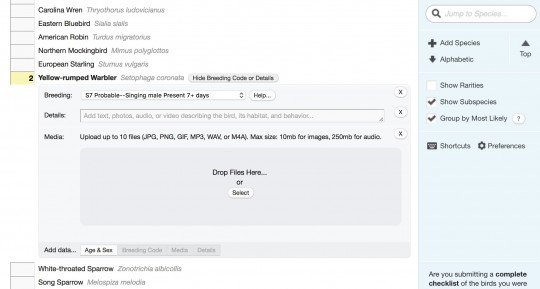
- Une fois que vous avez trouvé le nom de l'espèce, entrez le nombre d'individus que vous avez vus ou entendus pour chaque espèce. Cliquez ensuite sur "Ajouter un code d'élevage ou des détails" et sélectionnez un code d'élevage, le cas échéant. Indiquez le code de reproduction le plus élevé que vous avez observé pour cette espèce ce jour-là dans le bloc (ils sont classés par ordre décroissant). Pour les espèces d'oiseaux pour lesquelles vous n'avez pas observé un code de reproduction Possible ou supérieur, indiquez simplement le nombre d'individus que vous avez vus ou entendus. N'inscrivez PAS les oiseaux avec des codes de reproduction sur une liste de contrôle, puis les oiseaux sans code de reproduction sur une autre liste. Cela n'est pas nécessaire et ne fait que vous donner plus de travail. Ce n'est que pendant la haute saison de nidification (juin-juillet) que la plupart des listes de contrôle sont susceptibles de contenir toutes les espèces avec des codes de reproduction.
- Notez que ces codes ne peuvent être utilisés que pendant la saison de reproduction. Vous pouvez entendre un Junco aux yeux sombres chanter en février, mais comme cet oiseau peut encore être en hivernage ou en migration, vous ne voudrez pas le coder comme "S - mâle chanteur" jusqu'à ce que vous ayez des raisons de croire qu'il se trouve sur le territoire. Il peut être difficile de savoir quand chaque espèce se reproduit, mais nous avons produit plusieurs documents utiles pour vous guider : les diagrammes à barres de la chronologie dela reproduction. Gardez à l'esprit que le diagramme à barres n'est qu'une indication générale du moment où les espèces se reproduisent. Si vous voyez un couple mâle-femelle de bruants indigo sautiller l'un avec l'autre une semaine avant la date prévue par la carte, n'hésitez pas à les coder comme "P - Paire" et à inclure des notes sur ce que vous avez vu. Vos observations comportementales doivent l'emporter sur le tableau - le tableau n'est qu'une indication générale qui vous permet de savoir quand les espèces sont susceptibles d'être encore en migration et quand les codes de niveau inférieur doivent être utilisés avec prudence. Selon l'endroit où vous vous trouvez dans l'État et le type de printemps que nous connaissons, les dates figurant sur ce tableau peuvent être décalées de plusieurs semaines.
- Une fois que vous avez saisi votre liste complète d'oiseaux, les numéros de chaque espèce que vous avez vue ou entendue, les codes de reproduction pour les espèces pour lesquelles vous avez observé un comportement de reproduction, et les commentaires que vous souhaitez dans le champ Détails (vous pouvez également utiliser ce champ pour intégrer des photos), il vous reste une dernière chose à faire. Vous devez répondre à la question en bas à droite, "Soumettez-vous une liste complète de tous les oiseaux que vous avez pu identifier ?". Dans ce cas, c'est le cas, nous cliquerons donc sur "Oui". Les listes de contrôle complètes sont plus utiles pour l'analyse et sont fortement recommandées.
- Puis cliquez sur Envoyer !
- Des boutons supplémentaires situés à droite permettent de modifier l'affichage de la liste de contrôle. "Ajouter une espèce" permet d'ajouter une espèce qui ne figure pas sur la liste de contrôle ; "Alphabétique" permet de classer les espèces par ordre alphabétique ; "Afficher les espèces rares" permet d'ajouter les espèces rares à la liste de contrôle ; "Afficher les sous-espèces" permet d'ajouter les sous-espèces à la liste de contrôle ; et "Grouper par les plus probables" permet de classer les espèces les plus probables pour la zone et la date considérées. Conseil : si vous avez observé une espèce qui ne figure pas dans la liste, cliquez sur la case "Montrer les raretés" pour résoudre le problème la plupart du temps.
- Lorsque votre liste de contrôle est soumise, un écran de confirmation s'affiche.
- Vous pouvez vérifier que la date, le lieu et les autres détails sont corrects. Si vous souhaitez modifier des informations, cliquez sur les différents boutons de modification. Si quelqu'un a fait de l'ornithologie avec vous et que vous souhaitez partager cette liste avec son compte eBird, utilisez le bouton "Share w/ Others in Your Party" (Partager avec d'autres membres de votre groupe). Si vous souhaitez montrer cette liste de contrôle à des amis qui n'étaient pas présents, vous pouvez copier l'URL dans la barre de menu supérieure (par ex. ebird.org/ebird/atlasva....) et collez-le dans un courriel ou sur Facebook. Si vous souhaitez soumettre une autre liste de contrôle pour ce lieu général, vous pouvez utiliser les options à droite.
- Un lien en haut à droite vous permet d'accéder à l'ensemble de vos listes de contrôle - lorsque vous consultez le portail de l'atlas, ce lien n'inclut que les listes de contrôle de l'atlas. Si vous consultez ce site via ebird.org, il inclura l'atlas et les listes de contrôle régulières d'eBird. Toutes les soumissions au portail Atlas eBird seront intégrées à votre compte eBird principal et apparaîtront sur les cartes, les listes et l'onglet My eBird.
[Ce tutoriel a été modifié avec la permission de ceux créés par le coordinateur WI Nicholas Anich pour le WBBAII et nous le remercions, ainsi que notre sœur Atlas, de partager généreusement ces ressources avec le VABBA2].